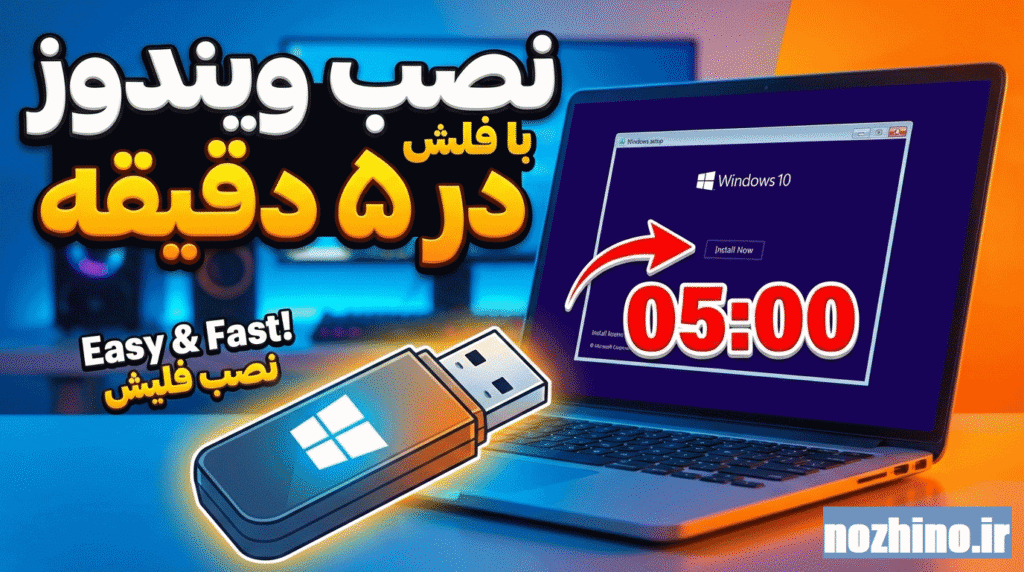
اگه تا حالا اسمهایی مثل نصب ویندوز ۱۰ با فلش، آموزش نصب ویندوز ۱۰ یا نصب ویندوز از روی فلش بوتیبل به گوشت خورده ولی همیشه فکر کردی یه کار تخصصیه و از پسش برنمیای، این مقاله دقیقاً برای خودته.
اینجا قراره خیلی راحت، خودمونی و بدون پیچوندن، بهت یاد بدم چطور ویندوز ۱۰ رو با فلش نصب کنی؛ جوری که آخرش با خودت بگی: «اِ… همین بود؟!» 😄
پس اگه تازهکاری، یا حتی اگه قبلاً خرابکاری کردی و ترسیدی، تا آخر این آموزش با من بیا. قبل شروع هم بهت بگم حیاتی ترین چیزی که باید بعد نصب ویندوز 10 از روی فلش یادبگیری کاربرد کلید ویندوز روی کیبورد لپتاپ یا سیستمته که حتما باید بدونی به چه کاری میاد .
اصلاً چرا نصب ویندوز ۱۰ با فلش بهتره؟
قبل از اینکه بریم سر اصل مطلب، بذار یه چیز مهم رو شفاف بگم.
قدیما ویندوز رو با DVD نصب میکردن، اما الان:
خیلی از لپتاپها اصلاً DVD ندارن
فلش خیلی سریعتره
کمتر خطا میده
حملش راحته
و تقریباً همه جا جواب میده
پس اگه میخوای یه روش مطمئن، سریع و امروزی داشته باشی، نصب ویندوز ۱۰ از روی فلش بهترین انتخابه.
قبل از شروع نصب ویندوز ۱۰ اینا رو حتماً آماده کن
نصب ویندوز اصلاً سخت نیست، فقط باید از قبل چندتا چیز ساده رو آماده داشته باشی:
۱. یک فلش حداقل ۸ گیگ
فلش باید خالی باشه، چون همه اطلاعاتش پاک میشه.
اگه فایل مهم داری، اول کپی بگیر.
۲. فایل ویندوز ۱۰ که از سایت سافت 98 میتونید دانلود کنید حدود 6 تا 7 گیگه
یا فایل آماده ویندوز رو داری، یا میخوای خودت دانلودش کنی (که جلوتر یاد میدم).
۳. یک کامپیوتر یا لپتاپ سالم
اگه سیستم فعلیت بالا میاد، کار خیلی راحتتره.
۴. کمی حوصله ☕
باور کن کمتر از یک ساعت طول میکشه.
مرحله اول: ساخت فلش بوتیبل ویندوز ۱۰ (خیلی ساده)
حالا میرسیم به جایی که خیلیا میترسن، ولی اصلاً ترس نداره.
فلش بوتیبل یعنی چی؟ یعنی فلشی که وقتی سیستم رو روشن میکنی، بهجای ویندوز قبلی، از روی فلش اجرا میشه.
راحتترین راه ساخت فلش نصب ویندوز ۱۰
بهترین و بیدردسرترین روش استفاده از ابزار رسمی خود مایکروسافته.
مراحل:
فلش رو به کامپیوتر وصل کن
ابزار ساخت ویندوز ۱۰ رو اجرا کن
گزینه Create installation media رو انتخاب کن
زبان و نسخه رو همون پیشفرض بذار
گزینه USB flash drive رو بزن
فلشت رو انتخاب کن
صبر کن تا همهچیز آماده بشه
این مرحله ممکنه ۱۰ تا ۳۰ دقیقه طول بکشه.
روش دوم بوتیبل کردن اینه که با برنامه ریفوس انجام بدید که اول از همه از این لینک دانلود کنید و سپس اجرا کنید و مسیر فایل ویندوز رو بهش بدید و بزنید برای شروع بوتیبل کردن
مرحله دوم: تنظیم بوت سیستم برای نصب ویندوز ۱۰
حالا فلشت آمادهست، باید به سیستم بگی از روی فلش بالا بیاد.
چطور وارد منوی بوت بشیم؟
وقتی سیستم رو روشن میکنی، یکی از این دکمهها رو چندبار بزن:
F12
F11
Esc
F9
(بسته به مدل لپتاپ فرق میکنه اگر بلد نیستی و نمیتونی پیدا کنی مدل لپتاپت رو کامنت کن تا بهت بگم)
بعدش چی؟
وقتی منوی بوت باز شد:
فلش USB رو انتخاب کن
اینتر بزن
اگه درست انجام بدی، صفحه نصب ویندوز ۱۰ میاد بالا.
مرحله سوم: شروع نصب ویندوز ۱۰ (اینجا نفس راحت بکش)
حالا رسیدیم به بخش اصلی.
۱. انتخاب زبان و زمان
اینجا فقط Next رو بزن.
۲. روی Install Now کلیک کن
همین، نترس 😄
۳. وارد کردن لایسنس
اگه لایسنس نداری:
گزینه I don’t have a product key رو بزن
بعداً هم میتونی فعالش کنی.
مرحله چهارم: انتخاب نوع نصب (مهم ولی ساده)
اینجا دو تا گزینه میبینی:
Upgrade ❌
Custom ✅
حتماً Custom رو انتخاب کن.
مرحله پنجم: پارتیشنبندی (خیلی خودمونی توضیح میدم)
اگه ویندوز قبلی داری، چندتا درایو میبینی.
پیشنهاد امن برای آماتورها:
فقط درایوی که ویندوز قبلی روش بوده (معمولاً درایو C) رو انتخاب کن
بزن Format
بعد Next
❗️به بقیه درایوها دست نزن تا اطلاعاتت پاک نشه.
مرحله ششم: صبر کن تا ویندوز ۱۰ نصب بشه
از اینجا به بعد:
سیستم چندبار ریستارت میشه
دست به چیزی نزن
فلش رو هم جدا نکن
نصب کامل معمولاً ۱۰ تا ۲۰ دقیقه طول میکشه.
مرحله هفتم: تنظیمات اولیه ویندوز ۱۰
بعد از نصب، ویندوز ازت چندتا سوال ساده میپرسه:
کشور
زبان
اینترنت
حساب کاربری
همه رو میتونی با تنظیمات پیشفرض رد کنی.
تبریک 🎉
ویندوز ۱۰ با موفقیت نصب شد.
بعد از نصب ویندوز ۱۰ این کارها رو حتماً انجام بده
برای اینکه سیستمت جون بگیره:
درایورها رو نصب کن
آنتیویروس نصب کن
ویندوز رو آپدیت کن
نرمافزارهای مورد نیازت رو بریز
سوالات پرتکرار درباره نصب ویندوز ۱۰ با فلش
آیا نصب ویندوز ۱۰ با فلش خطرناکه؟
نه، اگه درست انجام بدی کاملاً امنه.
اطلاعاتم پاک میشه؟
فقط درایوی که فرمت میکنی.
برای لپتاپ قدیمی هم جواب میده؟
بله، عالی هم جواب میده.
جمعبندی نهایی نصب ویندوز ۱۰ با فلش مموری
اگه تا اینجای مقاله اومدی، یعنی واقعاً میخواستی یاد بگیری، و حالا دیگه میتونی خودت بهتنهایی ویندوز ۱۰ رو از روی فلش نصب کنی.
این کار نه تخصص عجیب میخواد، نه ابزار خاص؛ فقط کافیه مراحل رو آروم و با دقت انجام بدی.
اگه یهبار انجامش بدی، دفعه بعد خودت میشی استاد بقیه 😉